Um passo a passo rápido pra começar a usar Matrix
Qual aplicativo instalar?
Existem vários aplicativos disponíveis para usar Matrix. No celular eu recomendo usar o Element X e no computador usar o Element Desktop.
Atenção. Atualmente (novembro de 2025) existem nas lojas de aplicativos para celulares duas aplicações com nomes muito próximos: Element Classic e Element X. Este último é o que recomendo.
Sobre porque não usar mais o Element Classic cabe esta leitura.
Informação importante
Uma característica importante em Matrix é que, diferente de outras plataformas, quem fica responsável pela segurança da conta é quem a utiliza. Isso quer dizer que a senha e a chave de recuperação precisam ser guardadas e geridas com cuidado e atenção.
Criando uma conta
Ínício do processo de criação de conta, escolha do servidor e escolha de um nome de utilizador
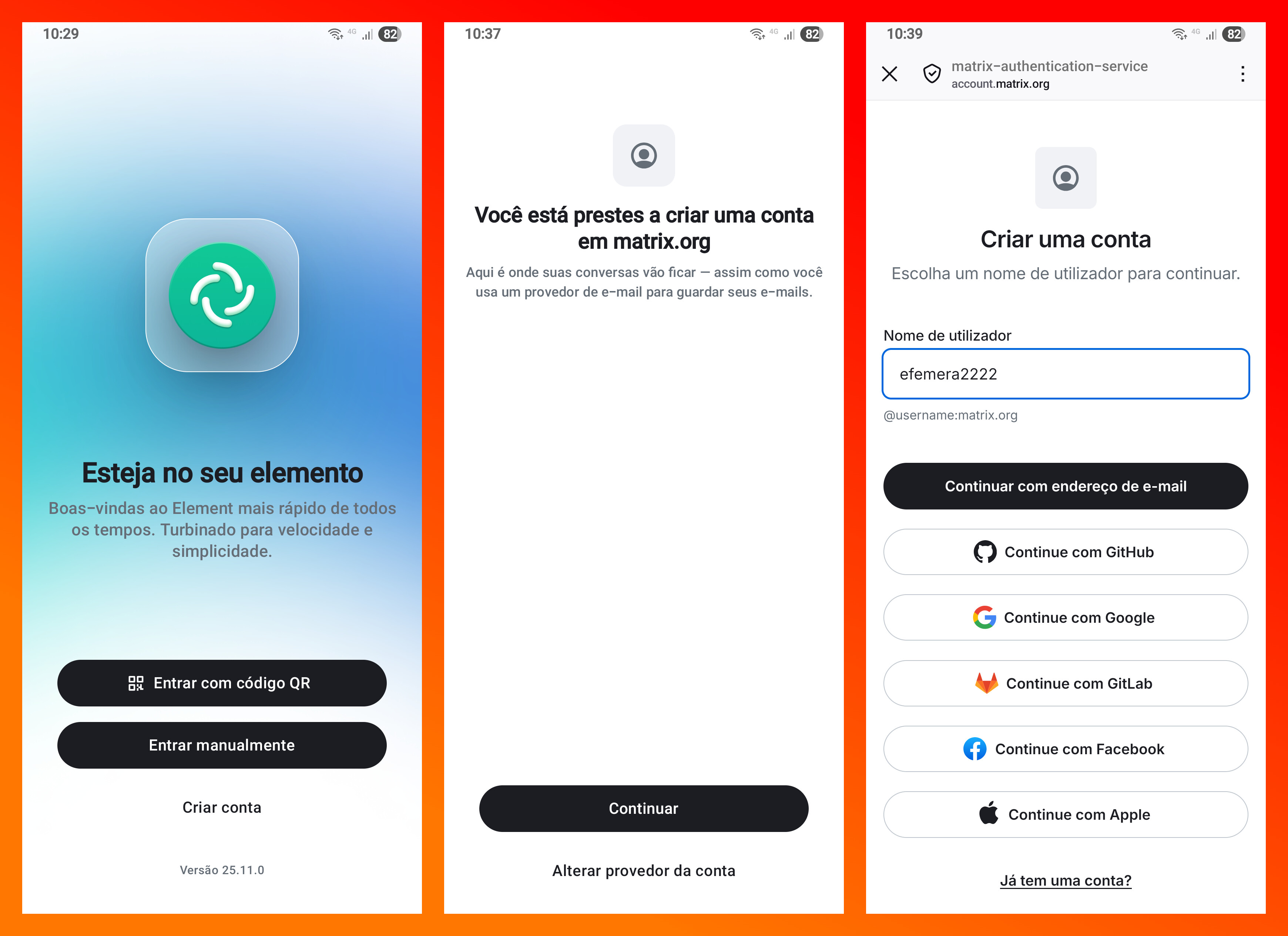
Após instalar o Element X no celular comece a criação de uma conta tocando em “Criar conta”, depois em “Continuar” pra aceitar o servidor “matrix.org” sugerido e escolha um nome de utilizador.
Para continuar sugiro associar a conta Matrix a um endereço de email.
Burocracias e opção de escolher um nome de exibição
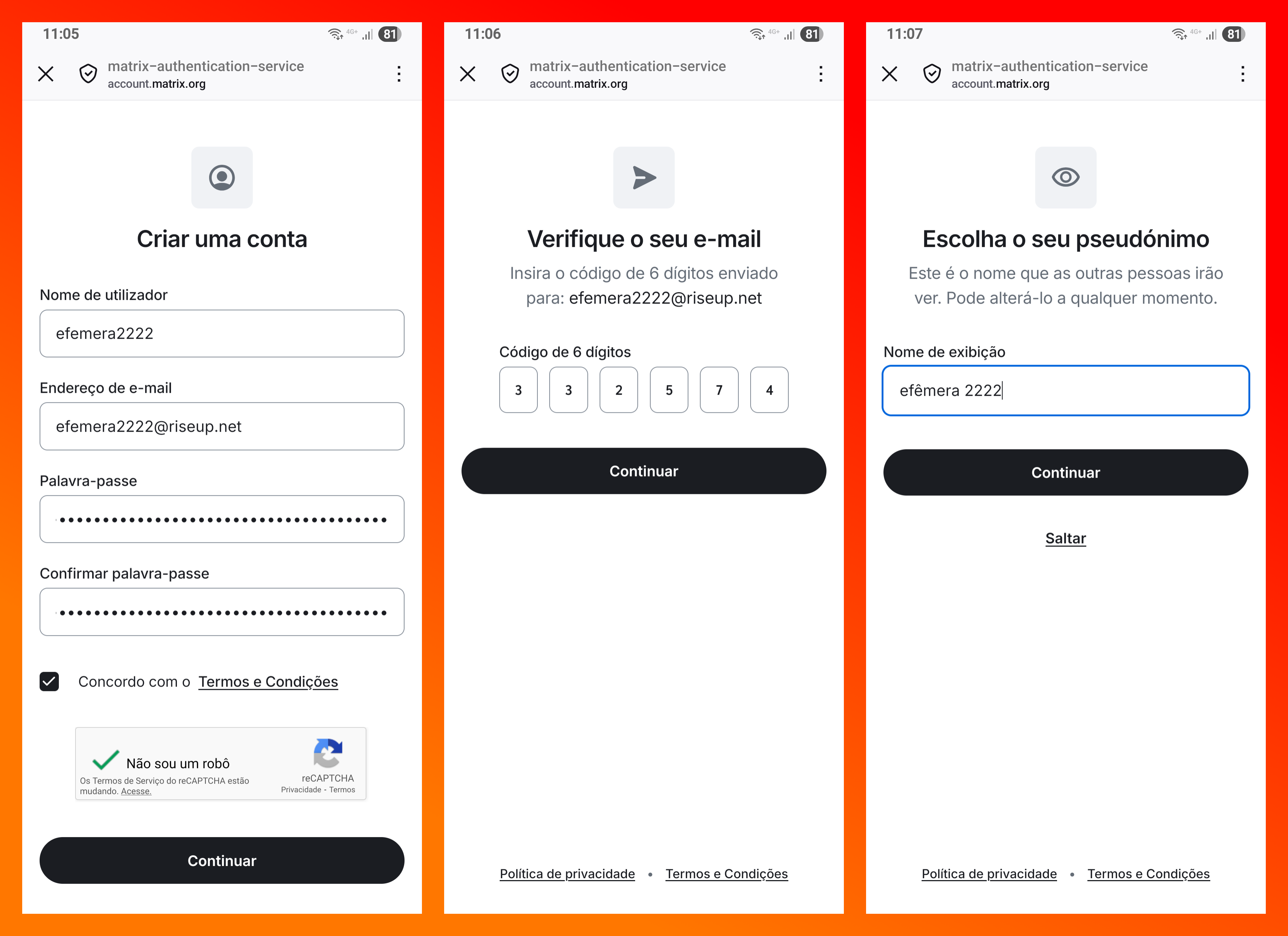
Esta etapa começa um tanto burocrática: apontar um email e digitar uma senha duas vezes, concordar com termos de uso e verificar que você não é um robô. Depois, um email chegará na conta de email indicada com um código que precisa ser digitado.
Por fim, será dada a primeira possibilidade de personalização de sua conta: o seu nome que aparecerá para as outras pessoas. (Se preferir, pode saltar este passo. É possível editar ou criar este nome a qualquer momento após a criação da conta)
Permissão de aplicativo e recomendação de criar chave de recuperação
Como uma conta Matrix não fica associada e dependente de um dispoisitvo, é preciso autorizar cada dispositivo.
Faremos isso agora, toque em “Continuar”.
Sua conta foi criada. Crie a chave de recuperação aproveitando o destaque na lista de conversas. Toque no botão “Configurar a recuperação” para ir à configuração de Criptografia e depois no menu “Configurar a recuperação”.

Configuração de uma chave de recuperação
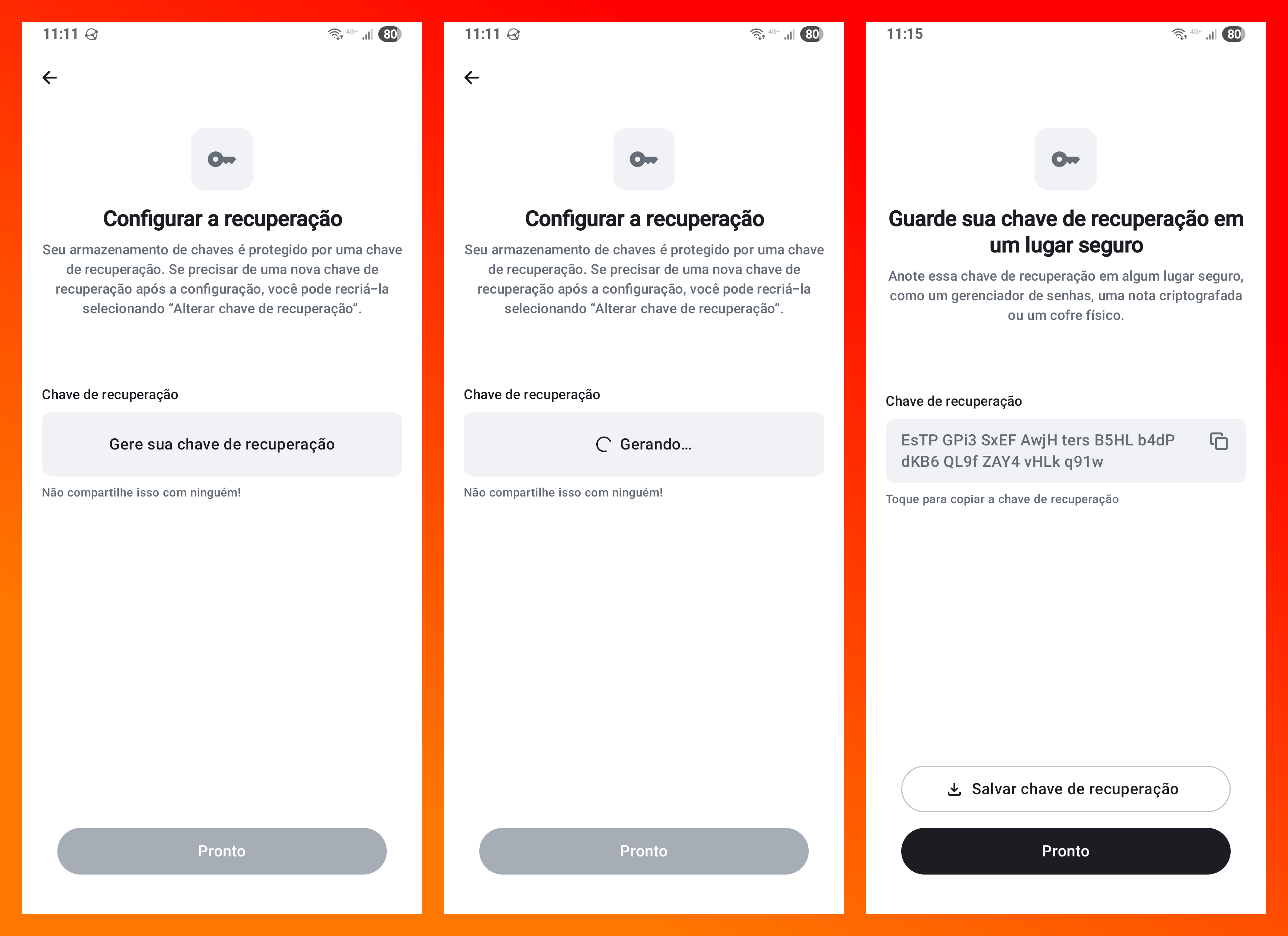
Este procedimento é bem simples: só toque no botão “Gere uma chave de recuperação”, aguarde enquanto a chave é gerada e copie a chave de recuperação em um local seguro com muita atenção.
Quando acabar de copiar e verificar que copiou corretamente toque sobre o botão “Pronto” para retornar para a lista de conversas no Element X.
Pronto!
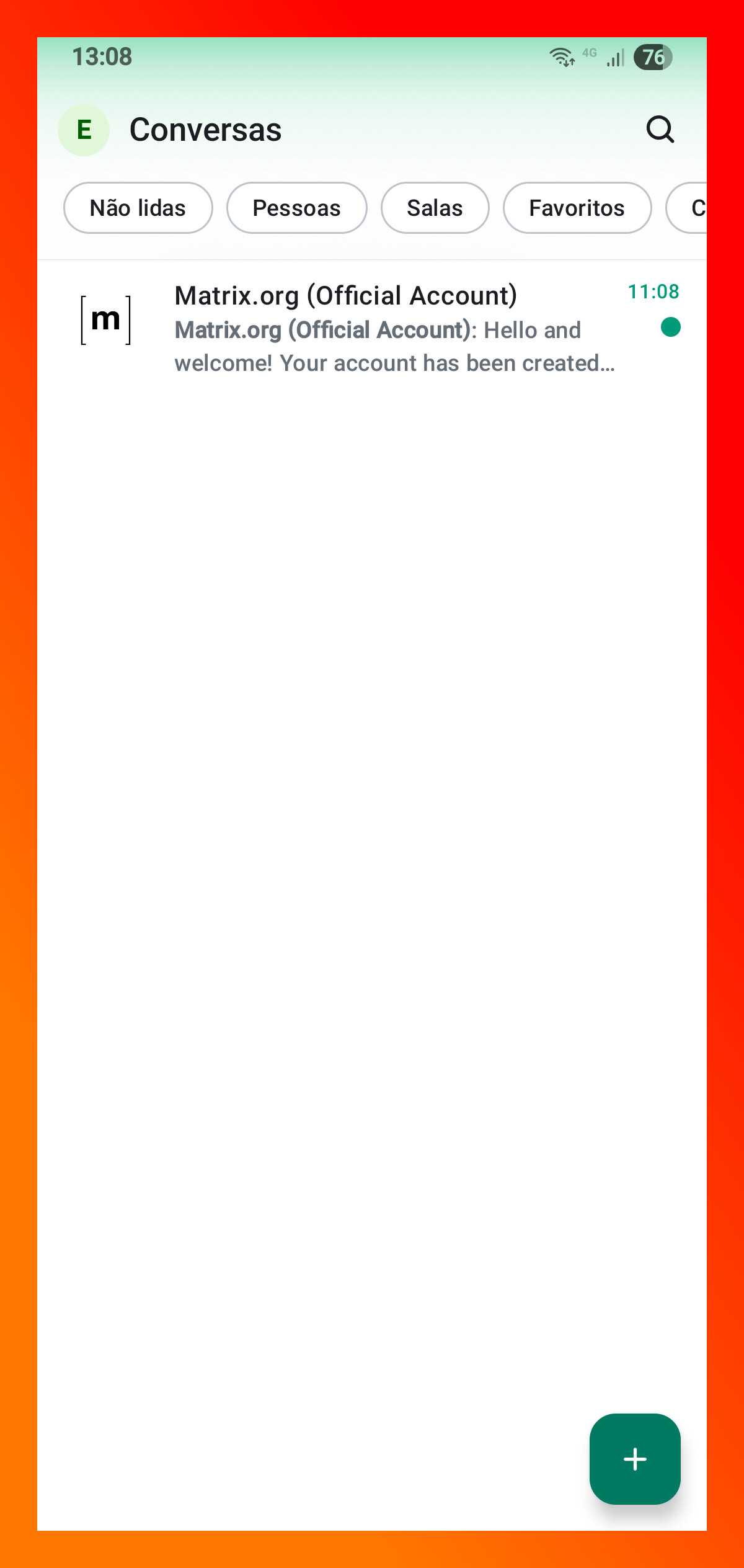
Sua conta Matrix foi criada, uma chave de recuperação para esta conta foi criada e você está pronta para usar esta plataforma de comunicação!
Encontrar alguém
Para iniciar uma conversa com outra pessoa você pode entregar a ela sua nome de utilizador, ex. @efemera2222:matrix.org, ou receber da outra pessoa o nome de utilizador dela, ou clicar em um link de convite para uma conversa ou sala ou espaço.
Para buscar alguém basta tocar no grande botão “+” verde na inferior direita da tela, preencher com o nome de utilizador e enviar um convite.

Aceitar um convite para conversar
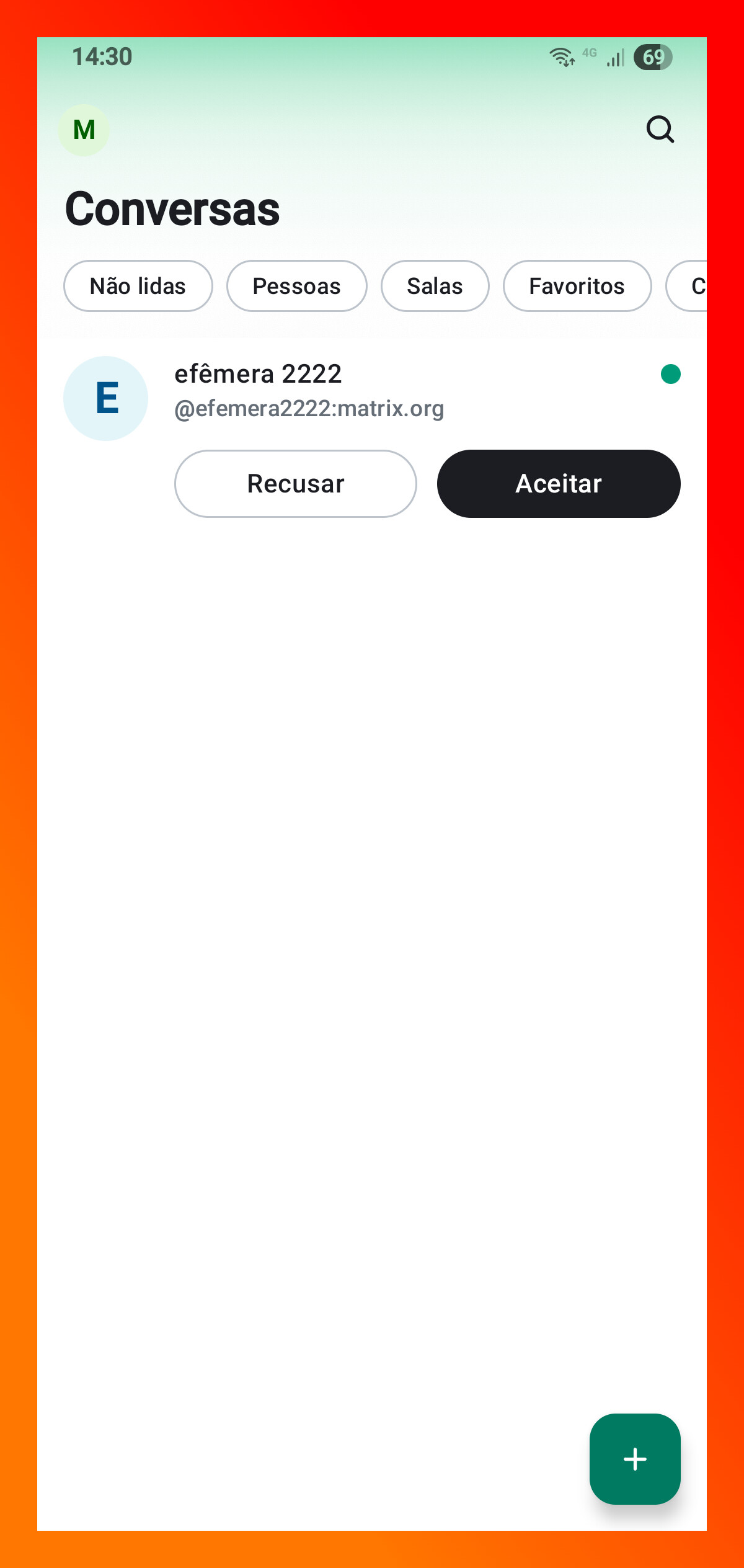
Do lado de quem recebe um convite pra conversar não há surpresas: uma notificação perguntando se deseja aceitar ou recusar.
Associando uma conta a um segundo dispositivo
Para conectar à mesma conta em outro dispositivo o primeiro aparelho validará o segundo.
Iniciando o Element Desktop
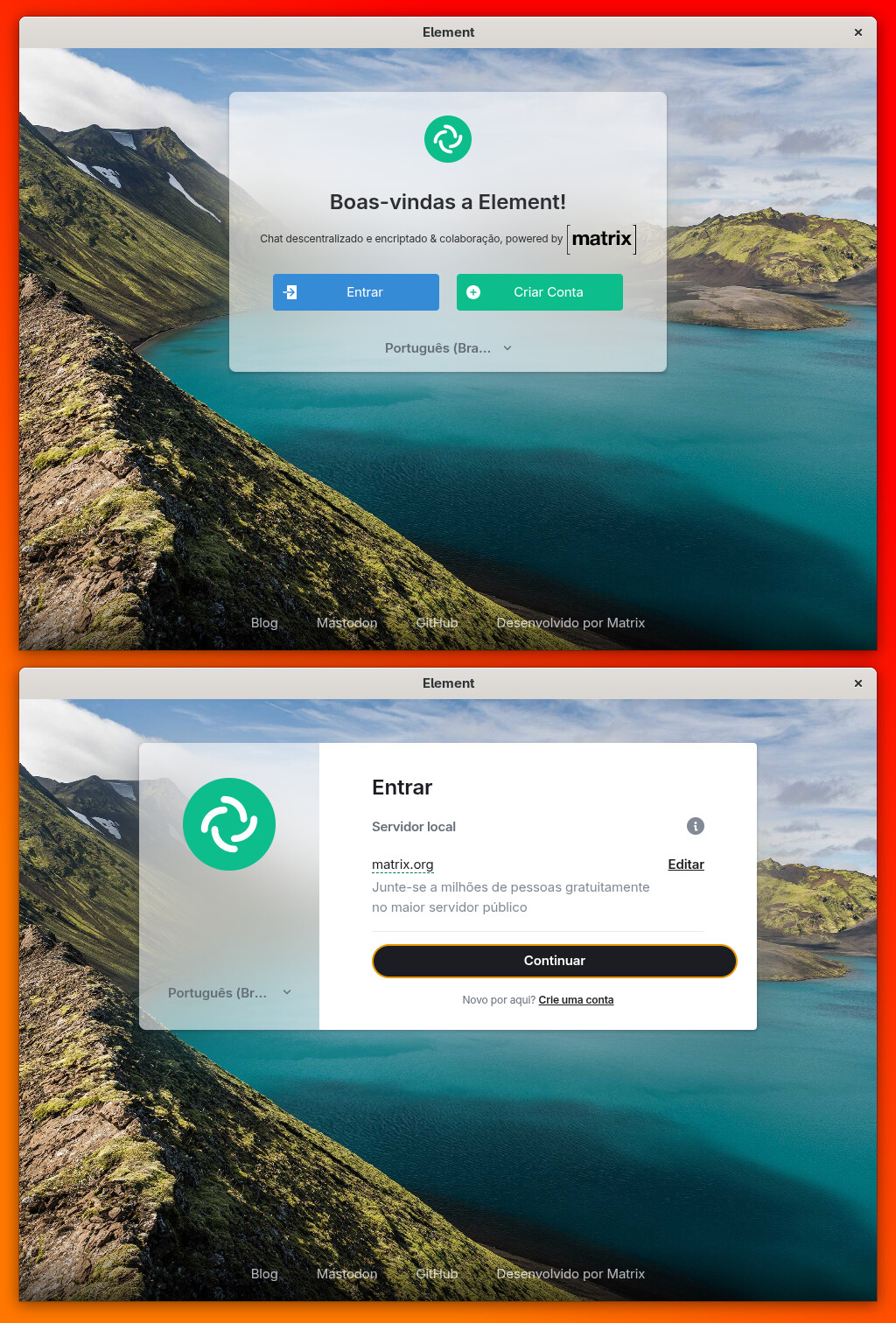
Ao iniciar o Element Desktop clique em “Entrar”. Como a conta foi criada em “matrix.org”, e este é o serviço recomendado por esta aplicação, prossiga e clique em “Continuar”.
Entrando na conta Matrix num segundo dispositivo
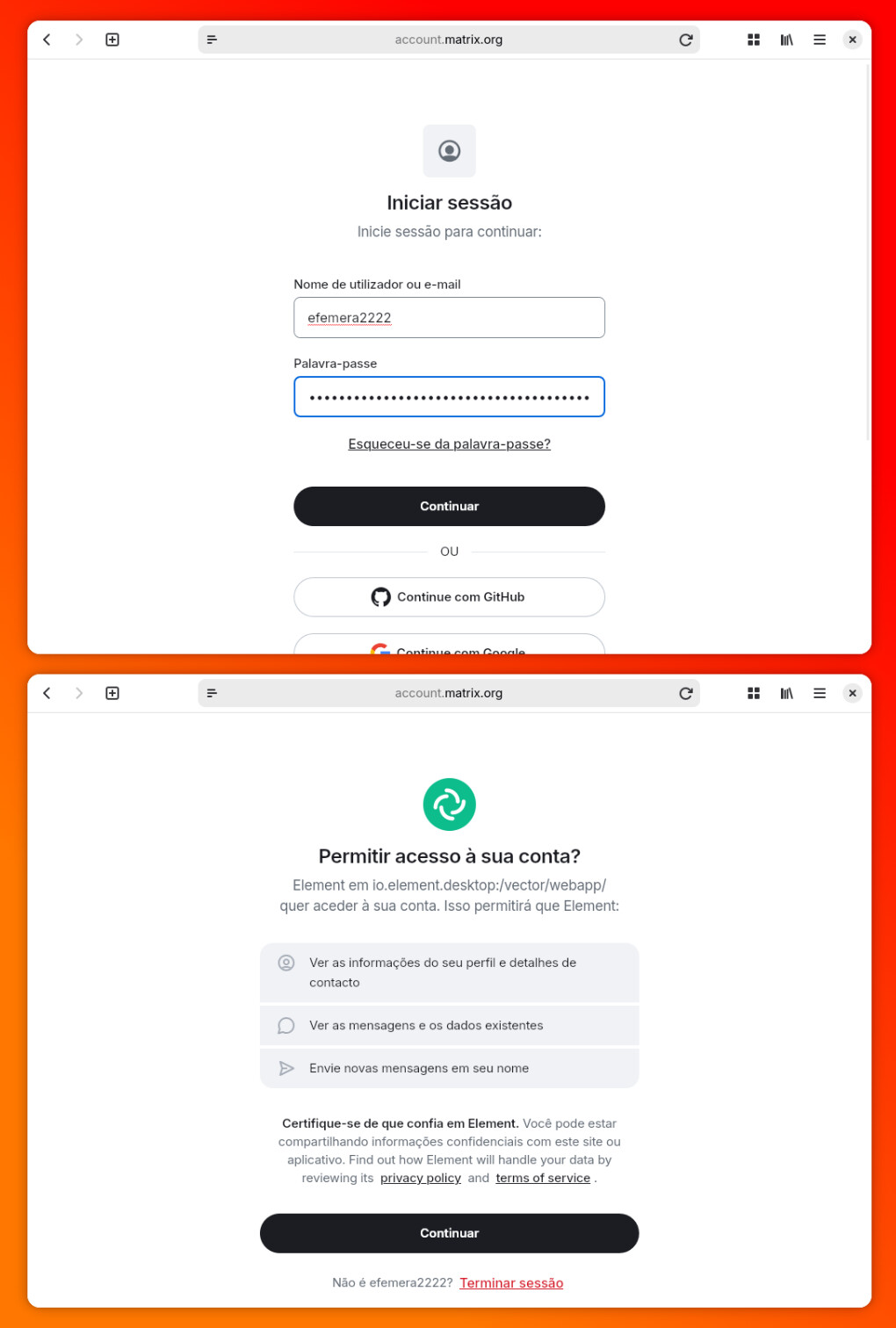
No navegador que abrirá digite o nome da utilizadora e a senha.
Na próxima janela será solicitada a permissão do acesso à sua conta por parte da aplicação (Element Desktop). Ao permitir seu aplicativo já estará conectado à sua conta porém será preciso confirmar que quem obteve acesso à conta é a mesma pessoa que usa o dispositivo inicial…
Aceitando o começo da verificação entre os dispositivos
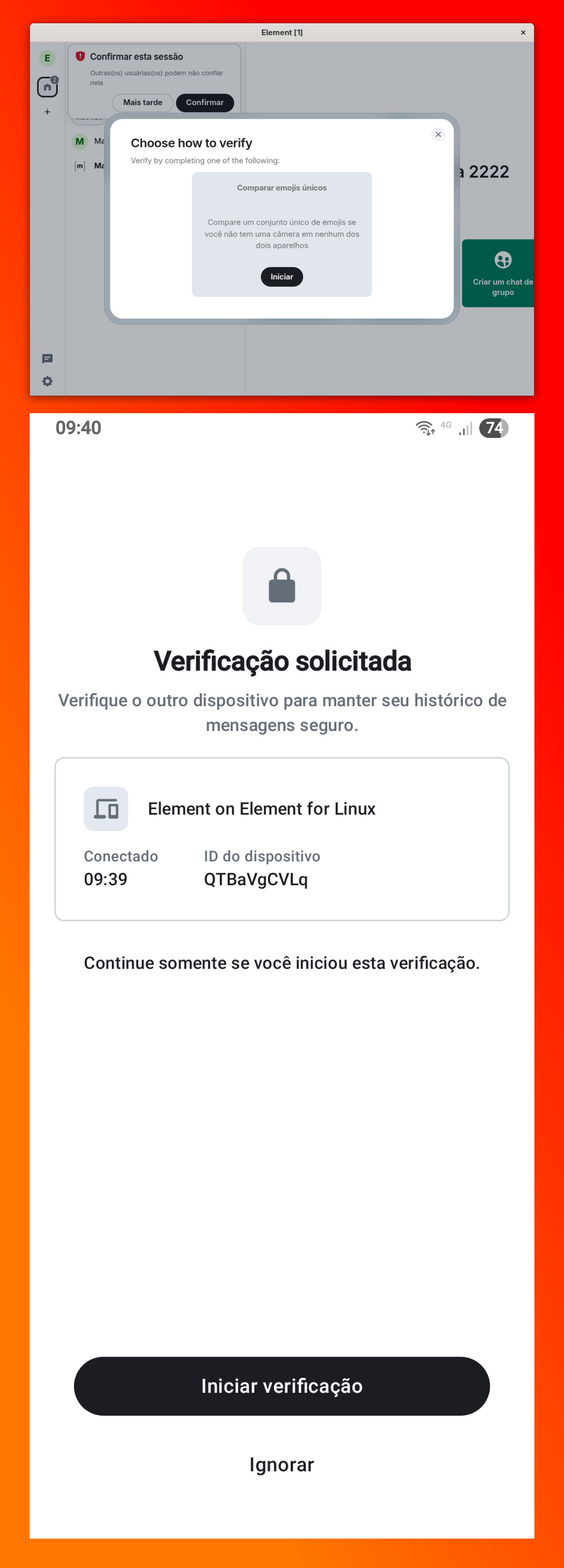
Uma verificação no Element Desktop iniciará. Clique sobre “Iniciar” no Element Desktop e verificação iniciará também no Element X no celular. Toque em “Iniciar verificação”.
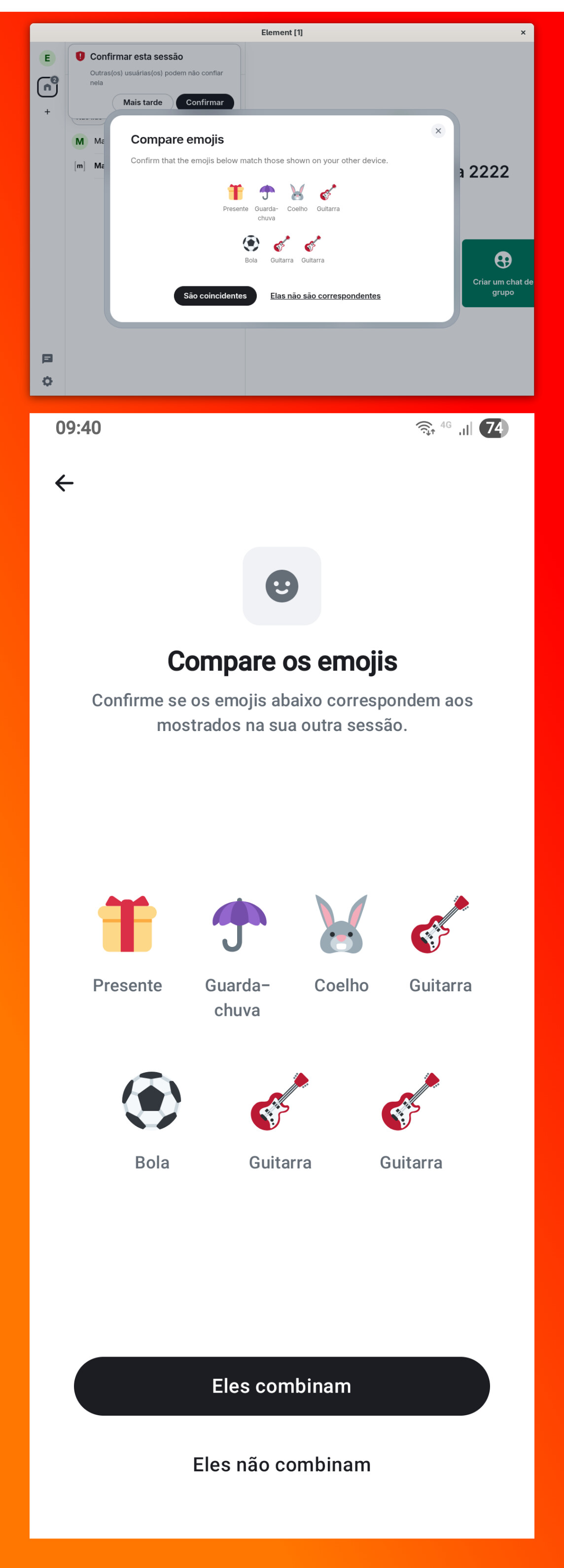
Conferindo emojis
Se ambos os dispositivos mostrarem a mesma ordem de emojis clique em “São coincidentes” no desktop e toque em “Eles combinam” no celular.
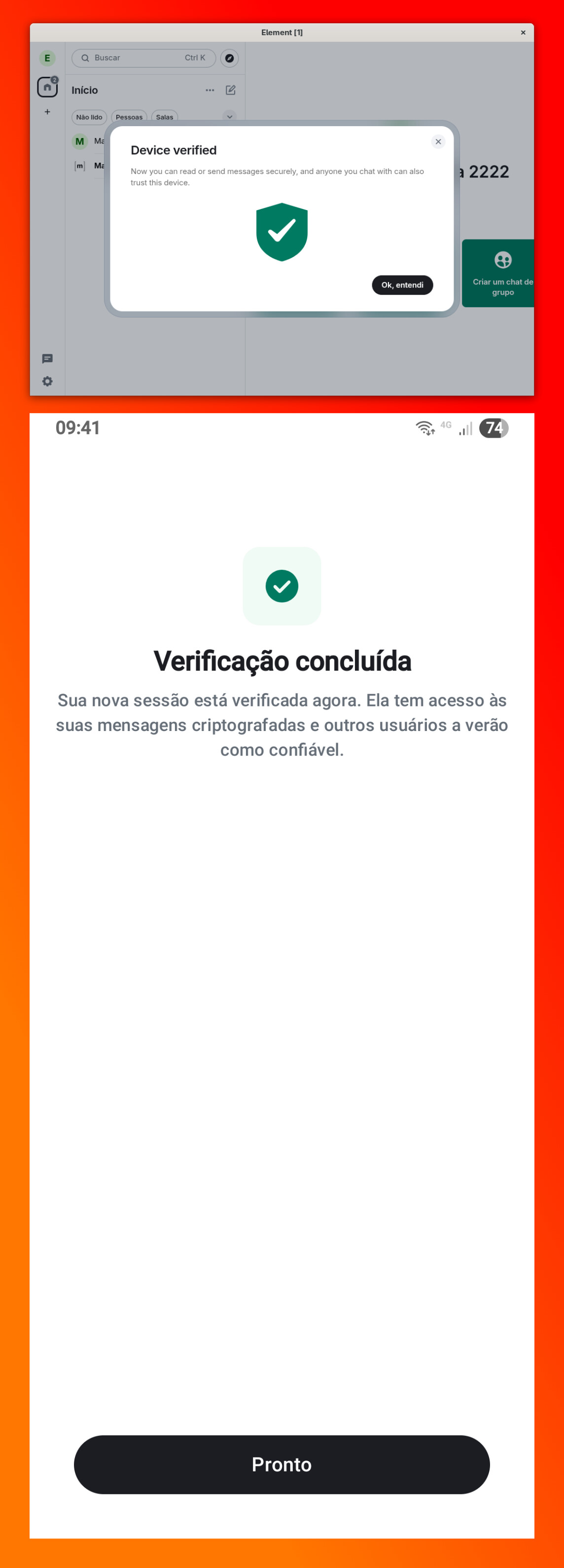
Sucesso na verificação
Em alguns instantes ambos os dispositivos deverão mostrar a conclusão com sucesso da verificação. Cloque em “Ok, entendi” no desktop e toque em “Pronto” no celular.
o_1.png)